基本操作・書き出し
エディタの画面構成と、動画編集の基本的な流れについて解説します。
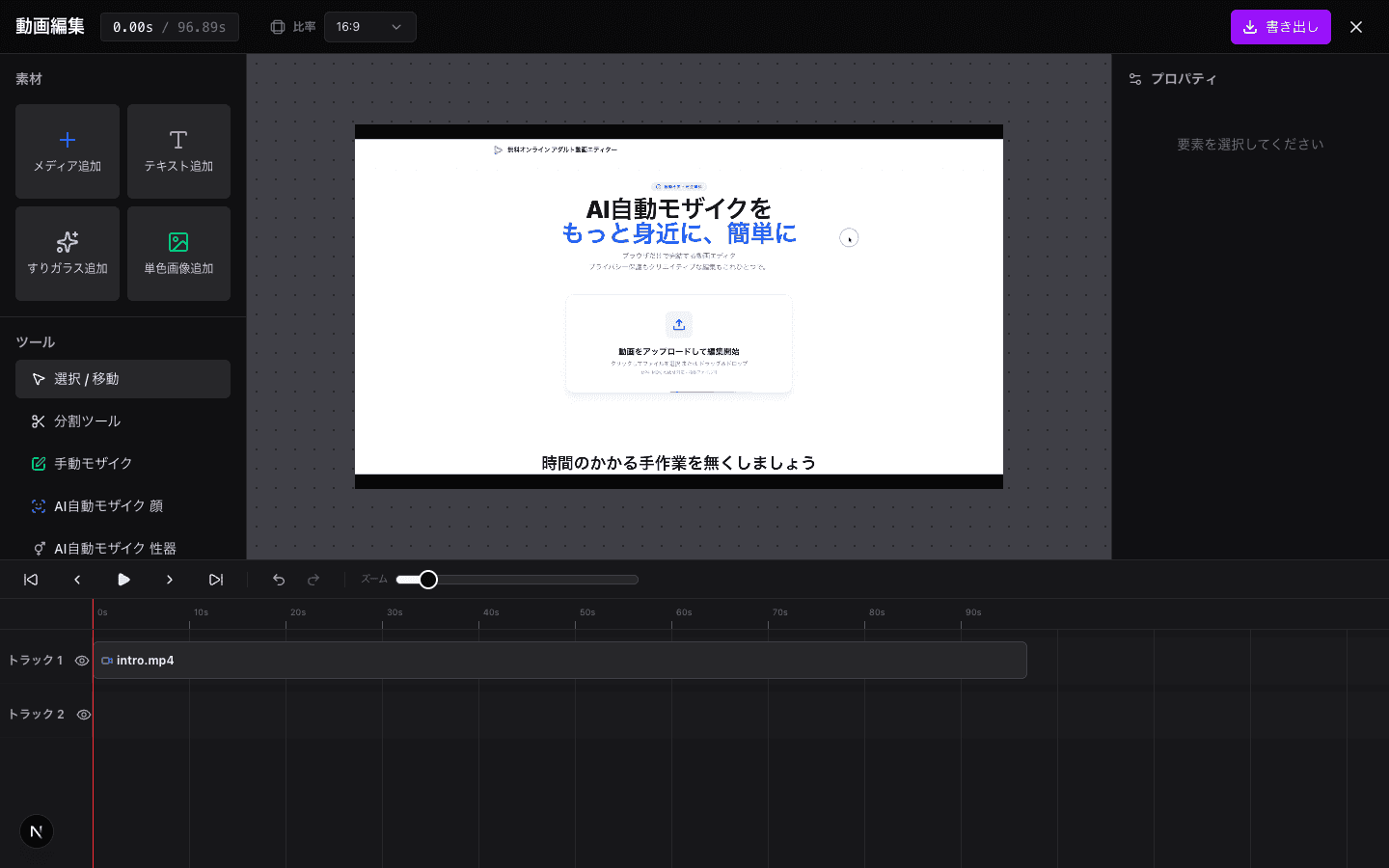
操作手順
1
動画の読み込み
トップページのアップロードエリアに、編集したい動画ファイルをドラッグ&ドロップするか、クリックしてファイルを選択します。 複数の動画ファイルを一度に読み込むことも可能です。
2
タイムラインとレイヤー操作
読み込んだ動画は「タイムライン」上に配置されます。 当ツールはレイヤー機能に対応しており、複数のモザイク処理や動画を重ねて表示することができます。
- クリップの移動: タイムライン上のクリップをドラッグして、開始時間を調整できます。
- 長さの調整: クリップの端をドラッグすることで、表示時間をトリミング(カット)できます。
- レイヤー順序: 上にあるレイヤーほど手前に表示されます。モザイクは対象の動画より上のレイヤーに配置してください。
3
動画の書き出し
編集が完了したら、画面右上の「書き出し」ボタンをクリックします。 プレビュー画面で仕上がりを確認した後、実際にファイルを生成します。
書き出しのポイント
- 書き出し形式は現在 MP4 に対応しています。
- ブラウザの処理能力を使ってエンコードを行うため、PCのスペックによって書き出し時間が変わります。
- 書き出し中はタブを閉じないでください。