自動追従トラッキングの使い方
AIが対象の動きを解析し、フレームごとにモザイクの位置を自動調整する機能です。
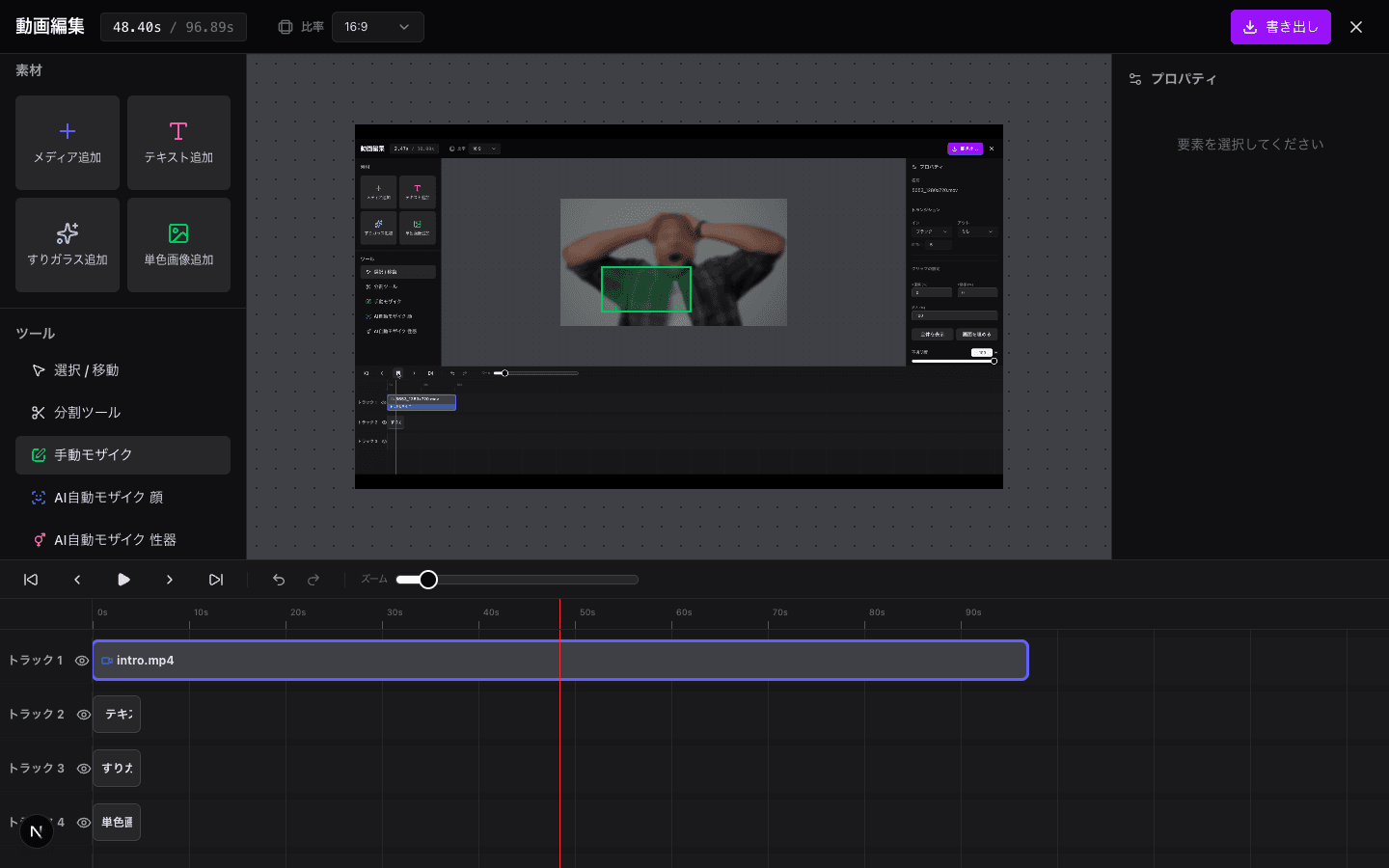
機能の概要
AI顔モザイクや局部モザイクで自動検出できなかった部分(タトゥー、看板、小物など)を、手動で指定して追従させることができます。 対象が動いても、AIがその位置を予測して追いかけ続けます。
操作手順
1
手動モザイクを選択
左側のツール欄から「手動モザイク」をクリックします。 動画クリップが未選択の場合は、指示に従ってタイムライン上の動画クリップを選択します。
2
モザイク範囲の指定
プレビュー画面に矩形が表示されます。 シークバーを「隠したい対象がはっきり映っている場面」に合わせ、矩形の大きさ・位置を対象に合わせて調整します。
3
トラッキング実行
範囲が決まると、プレビュー上に小さな「モザイク配置」パネルが表示されます。 そこで開始ボタンを押すと、AIが次のフレーム以降の動きを解析し、自動で追従キーフレームを作成します。
4
結果の確認と調整
処理が終わったらプレビューを再生して確認します。 途中でズレてしまった場合は、ズレた時点のフレームで停止し、位置を修正して再度「トラッキング開始」を押すことで、そこから続きを再解析できます。
トラッキングのコツ
対象が画面外に出たり、他の物体に隠れたりするとトラッキングは失敗しやすくなります。 その場合は、隠れている区間だけレイヤーを分割(カット)し、再び現れたところから新しいレイヤーとしてトラッキングを開始するのがスムーズです。