メディア追加の使い方
メインの動画の上に、別の動画や画像を重ねて表示(ピクチャインピクチャ)することができます。
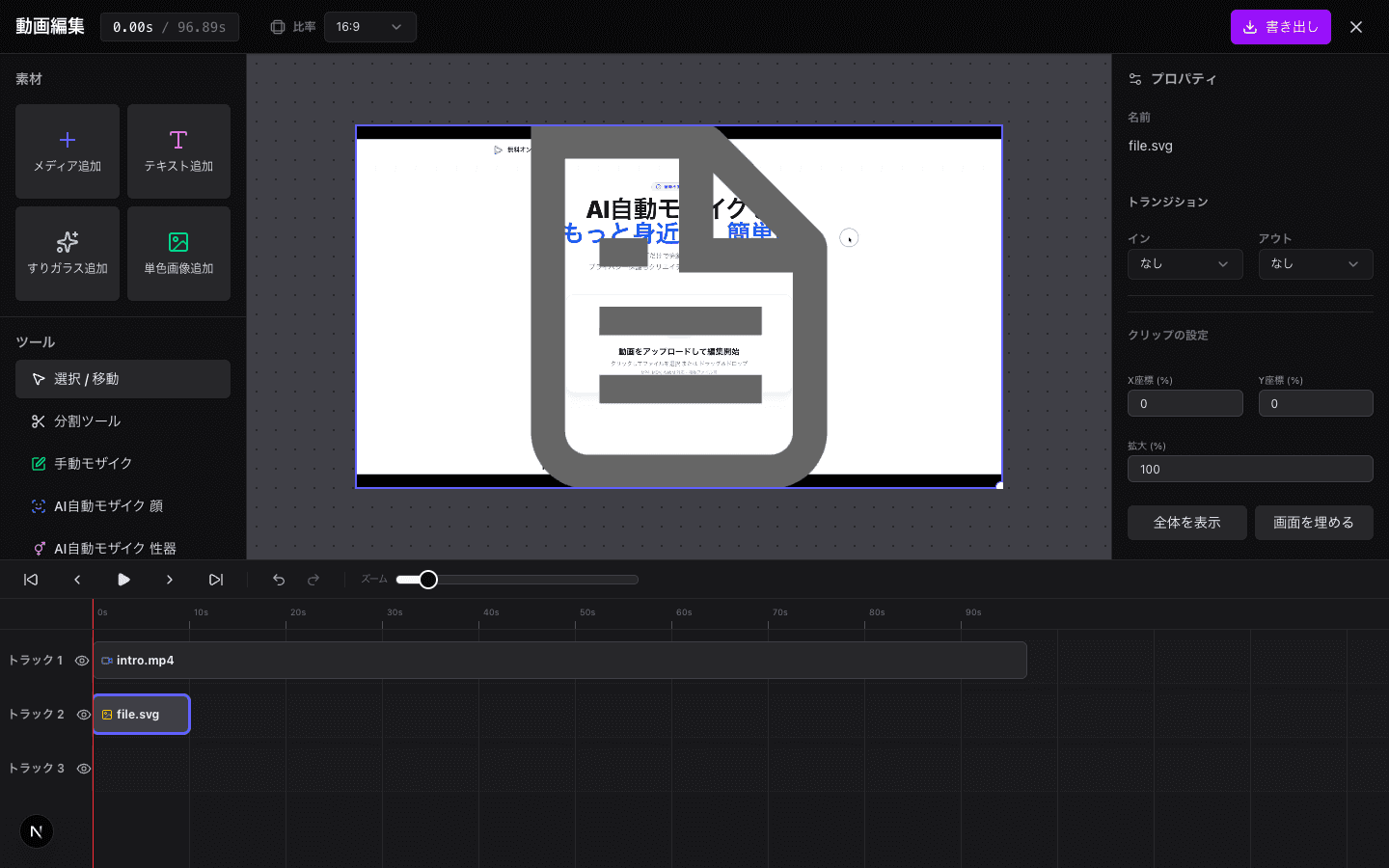
操作手順
1
ファイルの選択
左側の素材欄にある「メディア追加(+アイコン)」をクリックし、PCから追加したい動画ファイル(MP4等)または画像ファイル(JPG/PNG等)を選択します。
2
位置とサイズの調整
プレビュー画面にメディアが追加されます。画像ファイルの場合は、ドラッグして好きな位置に移動したり、サイズを変更したりできます。※動画ファイルはドラッグ操作ができませんが、画面右側の「プロパティ」パネルから位置やサイズを調整することが可能です。
3
表示タイミングの調整
タイムライン上でクリップを左右にドラッグして表示開始時間を変えたり、端をドラッグして表示時間を短くしたりできます。
活用例
- 動画の隅にロゴ画像を表示し続ける(ウォーターマーク)
- ワイプ画面として別の動画を表示する
- 画像を一時的に表示して情報を補足する